Surface Pro におすすめの交換用 M.2 2230 SSD【性能比較と選び方】
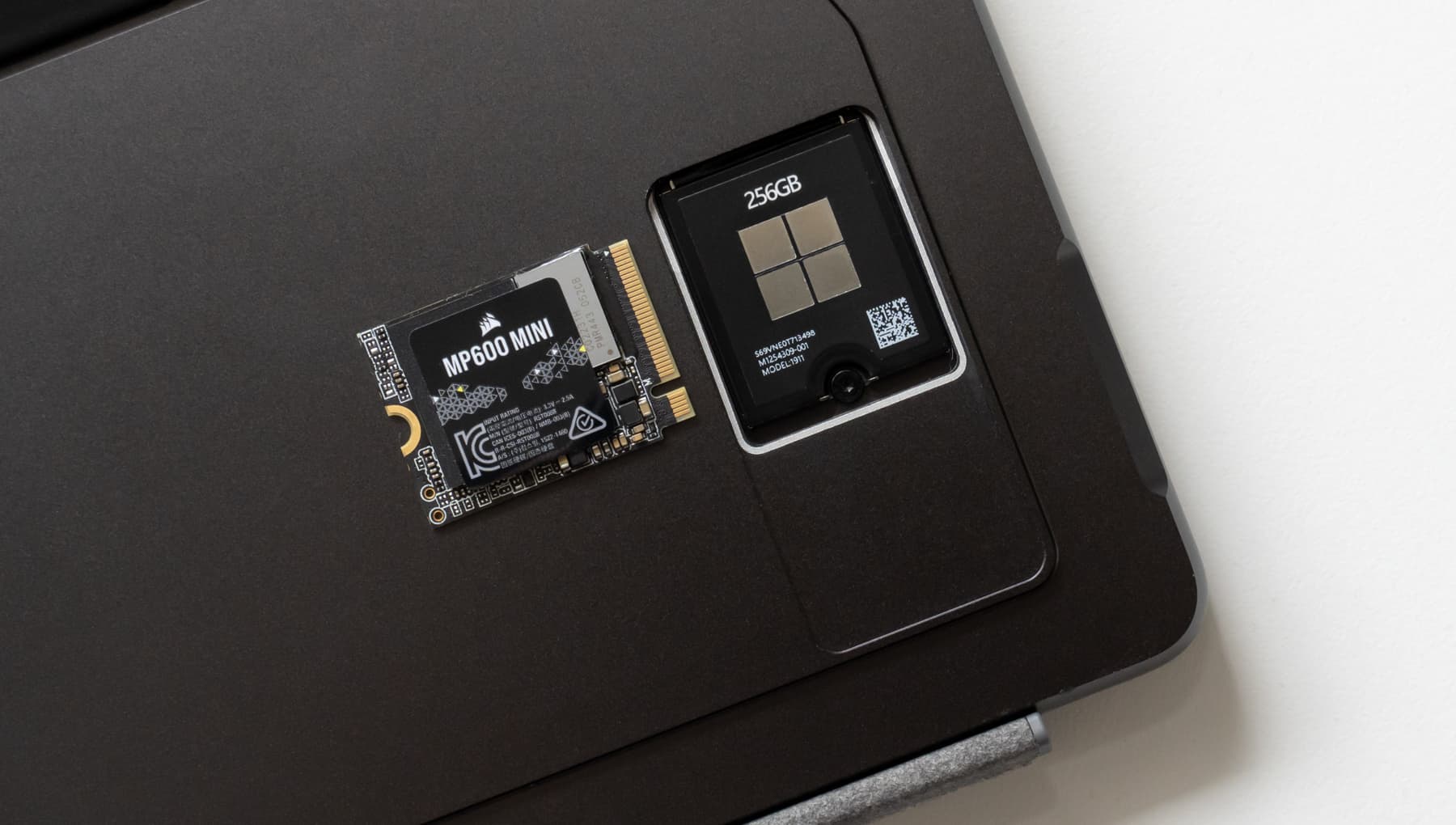
Microsoft Surface シリーズの中で、内蔵 SSD を交換できる唯一の機種である Surface Pro。以下のモデルが、SSD 交換に対応している。
- Surface Pro 第11世代
- Surface Pro 10 (法人向けモデル)
- Surface Pro 9
- Surface Pro 8
例えば、第11世代 Surface Pro の場合、256GB と 512GB の価格差は 3.7 万円もある。そして、1TB モデルは用意されていない。つまり、容量を増やしたければ、自分で交換すれば OK ということだ。

しかも、予算の目安は 1TB への拡張で、約2万円弱。実はかなりコスパ良く、容量を増やせます!
僕自身、実際に 256GB モデルを購入したあと、SSD を 1TB へ換装している。
そんなわけで今回は、Surface Pro に対応した、おすすめの SSD を紹介していく。実際に SSD を交換する手順も詳しく解説しているので、参考いただければと思う。
M.2 2230 SSD 選びで後悔しないポイント
Surface Pro に使われる SSD は、Type 2230 と定義される、短い形状の M.2 SSD が採用されている。マイナーな規格のため、Amazon でもよくわからないメーカーの製品がたくさん出てくる。
しかし、M.2 2230 SSD の形状だけで判断し、値段を見て適当に SSD を選ぶのはおすすめしない。
購入を判断する上で、チェックしてほしい基準は2つあります。
- TBW(総書込み可能なバイト数)
- データ転送速度
TBW|SSDに書き込めるデータ容量
SSD には「寿命を迎えるまで、これくらいは問題なく書き込みができますよ」と示したものがあり、それが TBW である。
例えば、300TBW であれば、トータル 300TB までは問題なくデータが書き込めるということ。TBW は SSD の耐久性を表すもので、数字が大きいほうが性能が高いとされる。
そして、この TBW が重要な理由として、保証期間に影響するということ。保証期間5年、300TBW の SSD の場合、先にどちらか到達した時点で保証期間が切れてしまう。必ずしも5年保証されるわけではないので、注意が必要だ。
メディアデータなど、容量の大きいファイルをたくさん扱うユーザーは、この TBW の大きな SSD を選んだほうが良いということです。
最大データ転送速度
M.2 SSD の時点で、基本的にデータ転送速度は高速で処理される。最大速度は、遅いものでも 4,000MB/秒、速いと 7,000MB/秒を超えてくる。
数字上、4,000MB と 7,000MB は大きな差があるけれど、体感的に大きな差はない。ゲーミング用途で利用するなら意識したい数値であるが、Surface Pro 用であれば、あまり重要なポイントではない。
裏を返すと、転送速度を基準に選んでも、あまりメリットを得られないということです。
Surface Pro におすすめの M.2 2230 SSD【3選】
以下、3つを紹介する。(あまり需要が大きい製品でないため、タイミング悪いと売り切れている場合があります。)
| 製品 | TBW / 保証期間 | 最大データ転送速度 |
|---|---|---|
| シリコンパワー UD90 | 600TBW / 5年 | 読込 4,900MB/秒 書込 3,200MB/秒 |
| CORSAIR MP600 MINI | 600TBW / 5年 | 読込 4,800MB/秒 書込 4,800MB/秒 |
| Nextorage Gシリーズ ME | 600TBW / 5年 | 読込 7,400MB/秒 書込 6,200MB/秒 |
600TBW の製品を中心に選択した。1TB モデルの場合、300TBW もしくは 600TBW が一般的になるため、前述の基準から 300TBW の製品は排除している。(価格もほぼ変わらないため、おすすめできるような製品がない)
また、Surface に内蔵している SSD と同じモデルの製品は購入できないため、このようなサードパーティ製の SSD を用意する必要がある。
シリコンパワー UD90|コスパ最強SSD

最大書込速度3,200MB/秒
TBW600TBW
保証期間5年
メリット・デメリット
- 価格が安い
- M.2 2230 SSD で最も人気のモデル
- 書き込み速度がやや遅い(相対的に)
比較的安く購入できる M.2 2230 SSD であるため、とても人気がある。
書き込み速度に関しては、他の製品と相対的に遅いだけで使用上問題ない。コストパフォーマンスは高く、レビュー評価も高い。特にメーカーのこだわりがなければ、このシリコンパワーの製品はかなりおすすめだ。
CORSAIR MP600 MINI|バランスの良いSSD

最大書込速度4,800MB/秒
TBW600TBW
保証期間5年
メリット・デメリット
- 品質が良くレビュー評価が高い
- タイミング良く安く買える場合がある
- 売り切れていることが多い
シリコンパワーが出てくるまでは、人気のあった SSD の1つ。書き込み速度は、CORSAIR (コルセア) のほうが速い。
僕が使っている SSD の1つではあるが、以前よりも影を潜めてしまった。購入から1年以上経っているが、全く問題なく快適に使えている。実績の面で個人的に評価しているため、選ばせていただいた。
Nextorage Gシリーズ ME|国内メーカーの高性能SSD

最大書込速度6,200MB/秒
TBW600TBW
保証期間5年
メリット・デメリット
- 安心の国内メーカーの製品
- 転送速度が爆速
- 価格が高い
ここ数年で頭角を現してきた、Nextorage。元々はソニーグループの子会社で、独立した国内メーカー。元々は企業向けであったが、一般消費者向けにも製品を提供している。
ワンランク上の性能を持つ製品で、品質面も安心できる反面、価格はやや高め。ゲーミング用途にも使えて、汎用性は高い。
2TB モデルのラインナップ
シリコンパワー UD90、Nextorage Gシリーズ ME には 2TB モデルも用意されている。大容量化を望んでいる方には、嬉しい知らせだ。それぞれ、TBW は倍の 1,200TBW を誇る。
Surface Pro の SSD 交換で必要なもの
M.2 2230 SSD を用意するだけでは、Surface Pro の SSD は交換できない。最低限必要なものとして、USB メモリと、T3 のトルクスドライバー。そして、SSD 冷却用のサーマルパッドは用意したほうが良い。
USBメモリ【USB-C対応】

USBメモリでなくても、SDカード+リーダーの組み合わせでも利用可能。Windows をインストールするための、データを保存したり、元の SSD からデータを移行するために利用する。
Surface 内のデータを移行したい場合は、それに合わせた容量の USB メモリが必要です。
トルクスドライバー【T3】
Surface Pro の SSD は、星型の特殊な形をしたネジで止まっている。換装するには、T3 サイズのトルクスドライバーが必要。このような複数のビットを交換できるものが、Amazon で購入できる。価格は1,000円くらい。
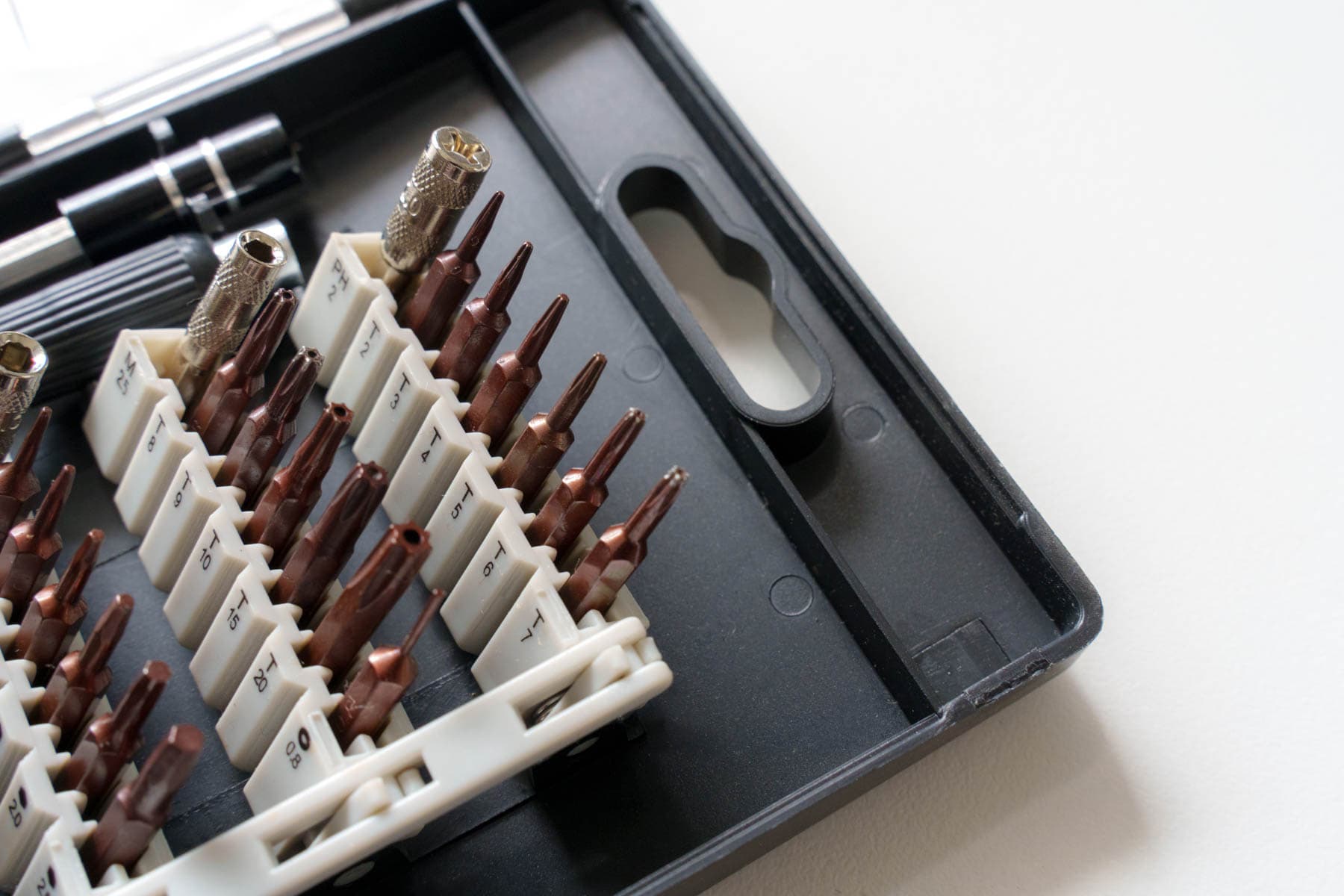
このセットがあれば、もう精密ドライバーには一生困らない。ちなみに、これで HDD も分解できる。
サーマルパッド【1.0mm】
サーマルパッドは SSD の温度を冷やすためのアイテム。Surface 用の内蔵 M.2 SSD は、特別なヒートシンクに覆われている。しかし、一般的に売られている SSD は丸裸。
SSD の温度が上昇したままだと、パフォーマンスや寿命に影響するため、サーマルパッドを利用していく。どれも性能は同じなので、これは Amazon の安いやつで OK。
実際に使うのは 1.0mm のみ。僕が購入した時点では、このセットが一番安く買えた。

Surface Pro シリーズ SSD 交換手順
- 交換する M.2 2230 SSD を用意する
- 回復ドライブを作成する
- 移行したいデータを外部メモリにコピーする
- トルクスドライバーで SSD を交換する
- 回復ドライブから Windows をインストール
- 完成
回復ドライブなど、あまり聞き慣れないワードが出てくるが、きちんと手順に従って行えば、初心者でも SSD が交換できる。
Surface Pro シリーズの SSD を交換する具体的な手順については、次のページで事細かくまとめている。自身に合った SSD を購入した際は、ぜひこちらの手順を参考に SSD を導入していただければと思う。
画像付きの詳しい SSD 交換手順は、次のページをご覧ください!
以上、Surface Pro におすすめの交換用 M.2 2230 SSD の紹介でした。